Feature

Wednesday, July 17, 2013

Những cải tiến mới trong Windows Server 2012 R2

Microsoft đã kết thúc thành công tốt đẹp việc giới thiệu bản nâng cấp Windows Server 2012 R2 tuần này tại TechEd 2013 và sự nâng cấp mang lại một số các tính năng mới rất ấn tượng cũng như các cải tiến những tính năng có sẵn trong Windows Server 2012. Theo Phó Chủ tịch Brad Anderson của Microsoft “Windows Server 2012 R2 sẽ có bản Preview trong tháng sáu và sẽ được chính thức phát hành vào cuối năm nay [2013]“.
Chủ đề trọng tâm của việc nâng cấp là làm cho nó dễ dàng quản trị hơn cho các quản trị viên và các nhà cung cấp dịch vụ đám mây khi sử dụng Windows Server 2012 (cùng với System Center 2012Windows Azure) như là một phần quan trọng trong chiến lược của Microsoft trong hệ điều hành đám mây.
Bài viết này sẽ tập trung vào việc cung cấp một cái nhìn tổng quan nhất của những gì bạn có thể mong đợi trong Windows Server 2012 R2. Khi thích hợp, chúng tôi sẽ có thêm các liên kết đến việc tìm hiểu sâu về kỹ thuật vào mỗi tính năng được liệt kê ở đây. Xin lưu ý: Đây cũng chỉ là một phần danh sách các tính năng mới được công bố trong phiên bản R2, chúng tôi sẽ cập nhật bài viết này với nhiều tính năng theo thời gian, vì vậy bạn hãy đánh dấu trang này để chắc chắn bạn có thể kiểm tra và cập nhật thường xuyên.
Cải tiến lưu trữ
Số lượng tuyệt đối của các tính năng mới được giới thiệu tập trung vào sự cải tiến lưu trữ trong Windows Server 2012 R2 là rất ấn tượng, với những cải tiến về mọi lĩnh vực trong các hệ thống lưu trữ Windows Server. Dưới đây là một vài điểm nổi bật:
Automated storage tiering:Lưu trữ trong Windows Server 2012 có thể được cấu hình để phân bổ khối lượng công việc cho các loại lưu trữ thích hợp nhất. Ví dụ, bạn có thể cấu hình các ổ đĩa SSD được ưu tiên cho các ứng dụng và khối lượng công việc yêu cầu tốc độ và độ trễ là cực kỳ quan trọng và loại ổ cứng có sự truy cập chậm hơn cho khối lượng công việc ít quan trọng hơn.
Live migration with compression: Máy ảo có thể được migrate với Live Migration trong Windows Server 2012, nhưng trong Windows Server 2012 R2 đã cải thiện tốc độ lớn trong lĩnh vực này, nhờ ứng dụng tự do và thông minh của công nghệ nén. Jeff Woolsey thể hiện Live Migration giữa Windows Server sang Windows Server 2012, Windows Server 2012 R2 sang Windows Server 2012 R2 và sau đó kích hoạt RDMA (xem hình dưới đây). Lưu trữ trong Windows Server 2012 R2 nhận được rất nhiều sự chú ý, vì vậy chúng ta sẽ có nhiều vấn đề cần thảo luận nhiều hơn nữa về chủ đề này trong tương lai gần.
Windows Server 2012 R2
Phát biểu quan trọng từ TechEd 2013: bản demo tập tin né Windows Server 2012/R2 Live Migration. Lưu ý thời gian để hoàn thành việc sử dụng RDMA ở phía dưới.
Cải tiến ảo hóa
Máy ảo “Thế hệ 2″ Windows Server 2012 R2 Hyper-V giới thiệu những gì Microsoft gọi là máy ảo “thế hệ 2″. Máy ảo Gen 2 chỉ hỗ trợ các phiên bản 64-bit của Windows 8 và Windows Server 2012 R2 là hệ điều hành khách. Máy ảo Gen 2 loại bỏ tất cả sự kế thừa, chức năng BIOS dựa trên các máy ảo truyền thống. Các máy ảo dựa trên UEFI, không có các thiết bị mô phỏng, có thể khởi động tắt ảo iSCSI và các adapter mạng và hỗ trợ khởi động an toàn. Những lợi ích khi sử dụng máy ảo Gen 2 có thể là rất nhiều, bao gồm cả khả năng của việc giảm kích thước máy ảo bằng cách loại bỏ sự hỗ trợ cho các kế thừa, BIOS dựa trên chi phí. Máy ảo “thế hệ 1″ sẽ vẫn ược kích hoạt theo mặc định.
Jeff Woolsey nói tại một sự kiện của Microsoft tháng 5 năm 2013 rằng công ty đang cố gắng để thúc đẩy trạng thái của nghệ thuật khi nói đến công nghệ ảo hóa. Ông cũng nhấn mạnh rằng máy ảo Gen 2 – vào thời điểm này – không phải là về cải tiến hiệu suất. “máy ảo Gen 2 không phải là về hiệu suất,” Woolsey nói. “bây giờ nó là tính linh hoạt… không quá nhiều hoạt động, mặc dù máy ảo thế hệ 2 không khởi động nhanh hơn.”
Hyper-V Recovery Manager: Theo Woolsey, Hyper-V Replica đã chứng tỏ là một trong những tính năng phổ biến nhất của Windows Server 2012, do đó, Windows Server 2012 R2 giới thiệu Manager Hyper-V Recovery, một giao diện quản lý tập trung mới cho phép bạn quản lý site replication.

Kích hoạt Active Directory Recycle Bin trên Windows Server 2012

Lần đầu tiên được giới thiệu trong Windows Server 2008 R2, Active Directory Recycle Bin được xây dựng trên tính năng AD tombstoning để cho phép các quản trị viên dễ dàng khôi phục đối tượng thư mục bị xóa. Trước Windows Server 2012, Active Directory Recycle Bin chỉ được truy cập chỉ từ dòng lệnh PowerShell. Windows Server 2012 có một giao diện đồ họa người dùng để làm việc và tạo điều kiện cho phép kích hoạt Active Directory Recycle Bin như một phần của Active Directory Administrative Center.
Bài viết liên quan
>>> Cài đặt Windows Server 2012
>>> Cài đặt Active Directory trên Windows Server 2012
Chú ý: Trước khi cài đặt bạn cần phải hiểu rằng khi kích hoạt tính năng này thì bạn không thể vô hiệu hoá được nữa. Ngoài ra, bạn cần phải bảo đảm rằng chức năng của Domain phải là “Windows Server 2008 R2 forest” hoặc cao hơn và bạn phải có ít nhất một domain controller (DC) là Windows Server 2012 trong tên miền và tất cả các DC khác trong miền đang chạy phải là Windows Server 2008 R2 hoặc cao hơn.
Kích hoạt Active Directory Recycle Bin
1. Đăng nhập vào Domain Controller hoặc Domain Controller từ xa thông qua Remote Server Administration Tools (RSAT).
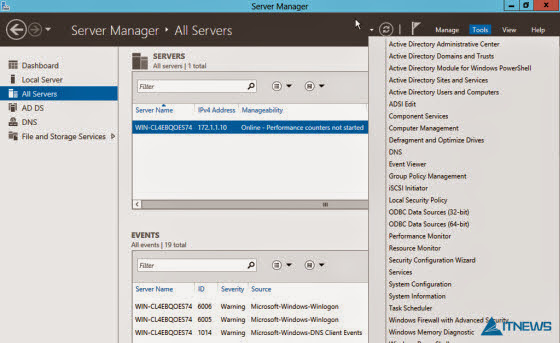
2. Mở “Active Directory Administrative Center” từ màn hình Start hoặc Start menu nếu không sử dụng Windows 8 hoặc Windows Server 2012). Ngoài ra, “AD Administrative Center” có thể được mở từ menu Tools trong Server Manager.
Active-Directory-Recycle-Bin
3. Trong khung bên trái của Active Directory Administrative Center, chọn Active Directory domain mà bạn muốn kết nối đến.
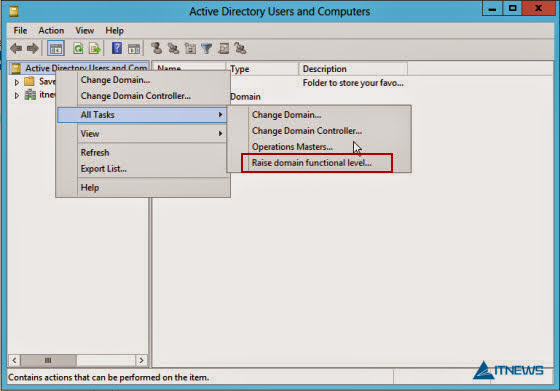
4. Kích chuột phải vào Domain trong khung bên trái và chọn “Raise the forest functional level”.
Active-Directory-Recycle-Bin
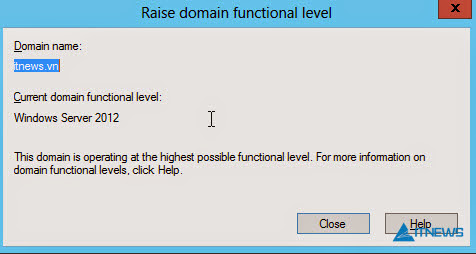
5. Hộp thoại sẽ hiển thị chức năng hiện tại của Forest. Nếu level của chức năng rừng không phải là Windows Server 2008 R2, bạn sẽ cần phải nâng nó lên Windows Server 2008 R2 hoặc cao hơn.
Chú ý: Một khi bạn đã nâng chức năng của Forest lên thì bạn không thể quay trở lại được nữa.
Trong trường hợp này, Forest của tôi đã là Windows Server 2012, vì vậy tôi có thể nhấn Cancel trong hộp thoại và tiến hành kích hoạt AD recycle bin.
Active-Directory-Recycle-Bin
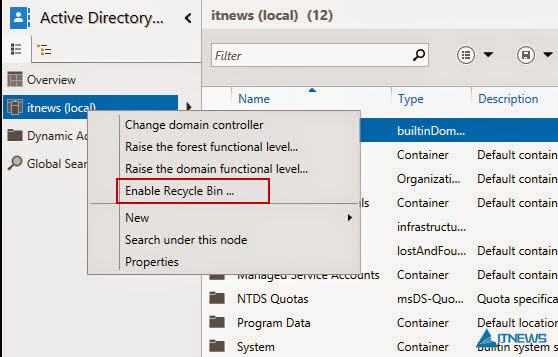
6. Trong Tasks panel của “Active Directory Administrative Center”, click “Enable Recycle Bin”.
Active-Directory-Recycle-Bin
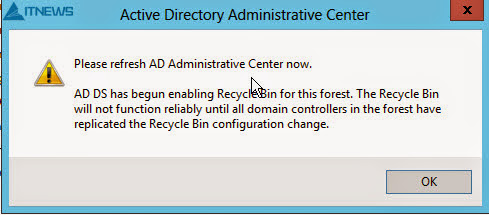
7. Click Ok để xác nhận.
Active-Directory-Recycle-Bin
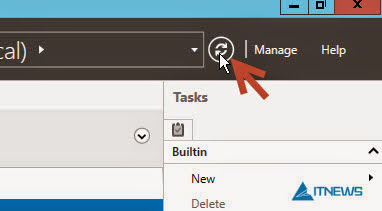
8. Bây giờ bạn sẽ thấy một hộp thoại yêu cầu bạn làm mới “Administrative Center”, click Ok. Trong Administrative Center, click vào biểu tượng Refresh ở góc trên bên phải.
Active-Directory-Recycle-Bin
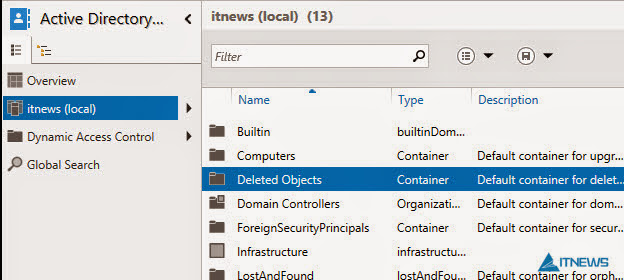
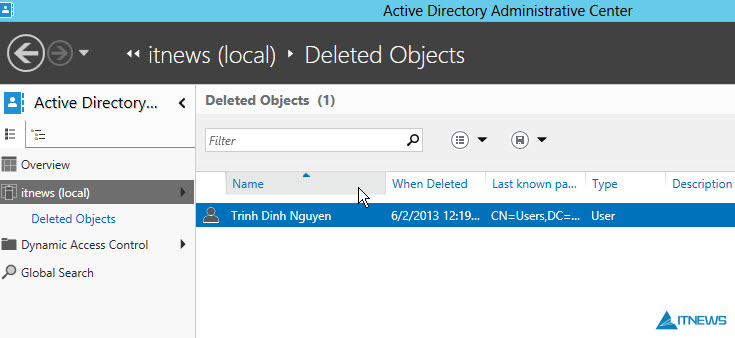
Và từ bây giờ, bất kỳ đối tượng nào của Active Directory mà bạn xóa bây giờ sẽ được chuyển đến mục “Deleted Objects”.
Active-Directory-Recycle-Bin
Enjoy!!

Cài đặt Active Directory trên Windows Server 2012 Phần 2

Cấu hình Active Directory Forest mới
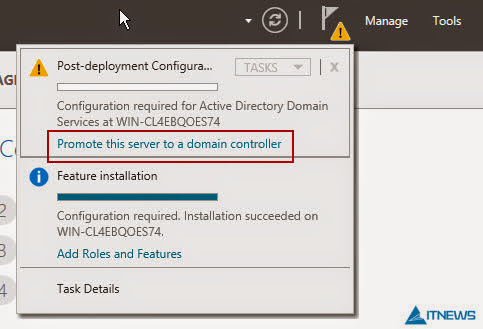
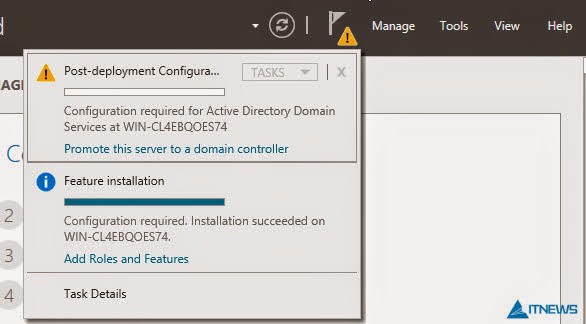
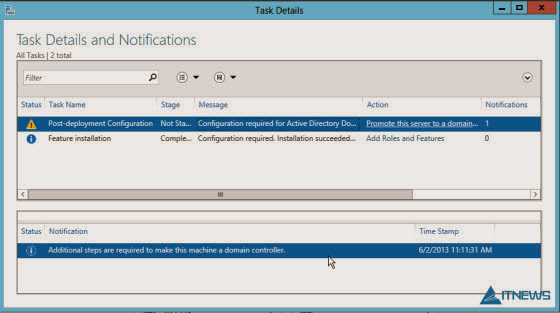
1. Trên Bảng điều khiển Server Manager click vào thông báo màu vàng và sau đó click vào “Promote this server to a domain controller
Windows-Server-2012-Active-Directory
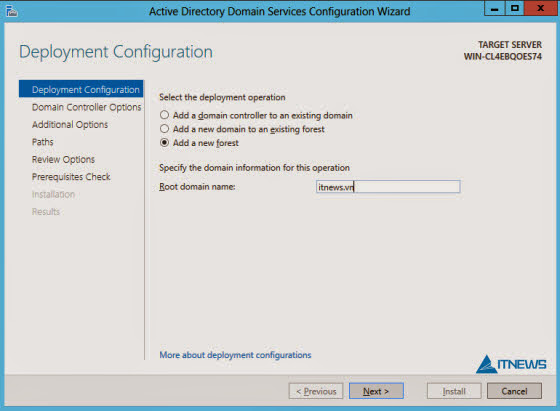
2. Trên màn hình “Deployment Configuration” của “Active Directory Domain Services Configuration Wizard” lựa chọn “Add a new fores” và sau đó gõ tên của tên miền. Ở trong bài viết này tôi sử dụng tên miền itnews.vn và click Next.
Windows-Server-2012-Active-Directory
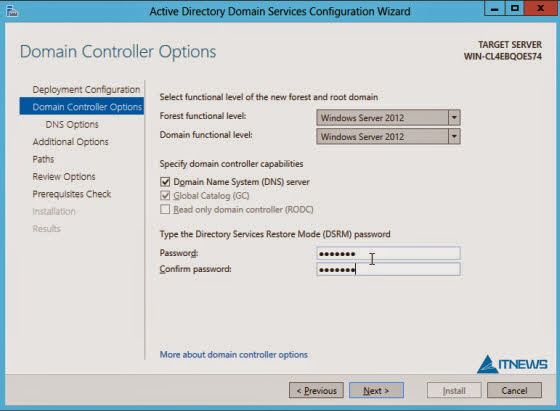
3. Trên màn hình “Domain Controller Option”, xác nhận chức năng của Forest và Domain và nhập mật khẩu Directory Services Restore Mode (DSRM) và click Next.
Windows-Server-2012-Active-Directory
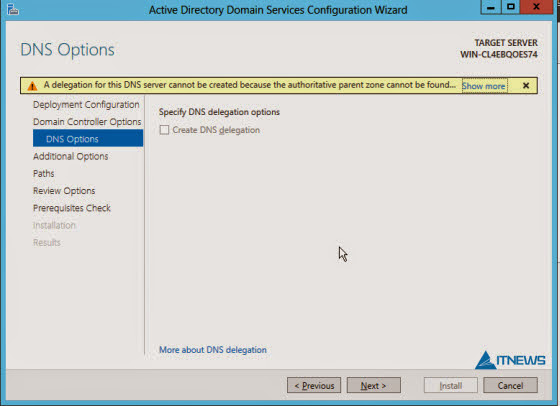
4. Click Next trên màn hình “DNS Options”. Delegation DNS là không cần thiết trừ khi bạn đang tích hợp với cơ sở hạ tầng DNS hiện có.
Windows-Server-2012-Active-Directory
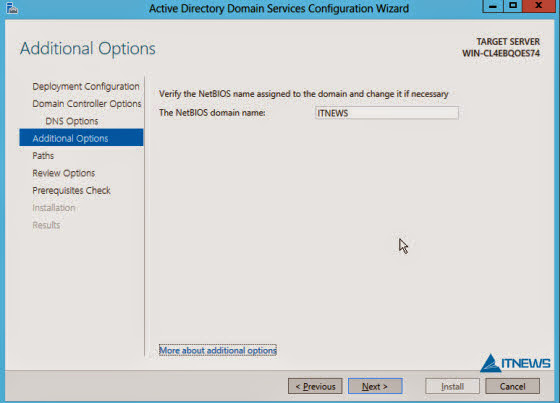
5. Trên màn hình “Additional Options”, xác nhận NetBIOS tên cho tên miền và nhấn Next.
Windows-Server-2012-Active-Directory
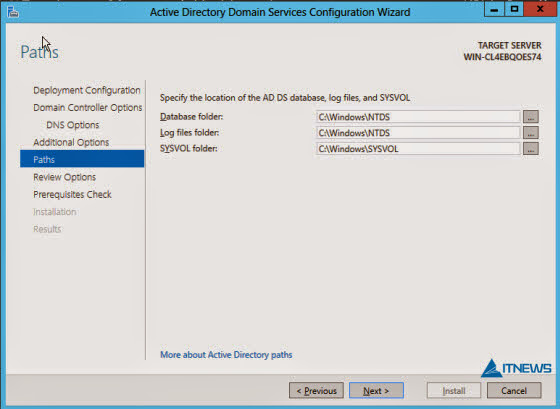
6. Xác nhận thư mục đúng đường dẫn và click Next.
Windows-Server-2012-Active-Directory
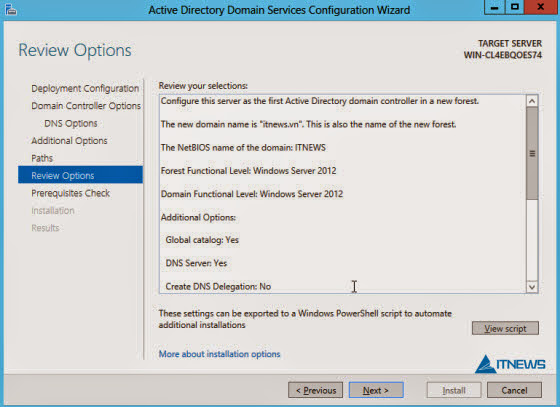
7. Kiểm tra lại các tuỳ chọn trên màn hình “Review Option” và click Next.
Windows-Server-2012-Active-Directory
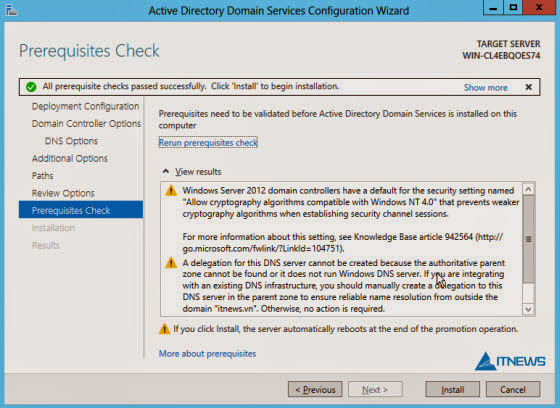
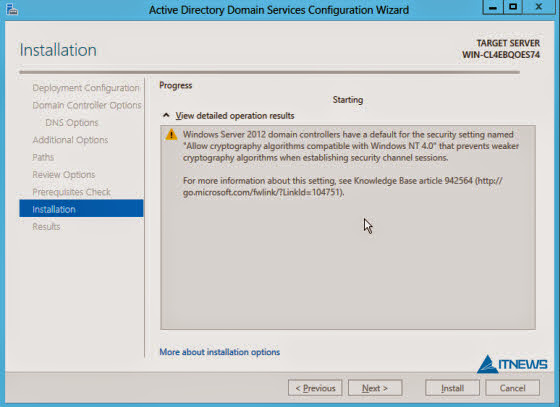
8. Sau khi “Pre-requisite checks” hoàn tất, nhấn Install và khởi động lại máy chủ sau khi cài đặt hoàn.
Windows-Server-2012-Active-DirectoryWindows-Server-2012-Active-Directory
9. Sau khi khởi động lại, Active Directory sẽ được cài đặt trên máy chủ và bạn sẽ có thể truy cập vào dịch vụ thư mục thông qua các công cụ của AD từ menu Tools trong Server Manager.
Windows-Server-2012-Active-Directory
Hy vọng với bài viết này có thể giúp ích cho bạn được chút ít trong việc tìm hiểu về Windows Server 2012. Bạn có thể chia sẻ ý kiến của bạn ngay tại bài viết này.
Enjoy!!

Cài đặt Active Directory trên Windows Server 2012 Phần 1

Ngày 04/09/2012, Microsoft chính thức phát hành Windows server 2012 cho các máy chủ với 4 phiên bản khác nhau: Datacenter, Standard, Essentials và Foundation. Cũng giống như Windows Server 2008 thì phiên bản này cũng đã mang theo rất nhiều tính năng từ các phiên bản trước đó. Tuy nhiên, cũng không ngoại lệ là Windows Server 2012 cũng có những thay đổi nhất định.
Bài viết liên quan
>>> Cài đặt Windows Server 2012
Nếu bạn là người đang quản trị Windows Server 2008 và bạn muốn thì hiểu cũng như đang muốn nâng cấp cho hệ thống hiện tại của bạn thì bài viết này có thể giúp ích cho bạn chút ít về việc cài đặt Active Directory.
Cài đặt Active Directory Domain Services (AD DS)
1. Mở Server Manager từ menu Start hoặc thanh Taskbar.
2. Trên Bảng điều khiển Server Manager, lựa chọn Manage trong phần trên cùng của góc phải và sau đó click Add Roles and features từ menu.
Windows-Server-2012-Active-Directory-1
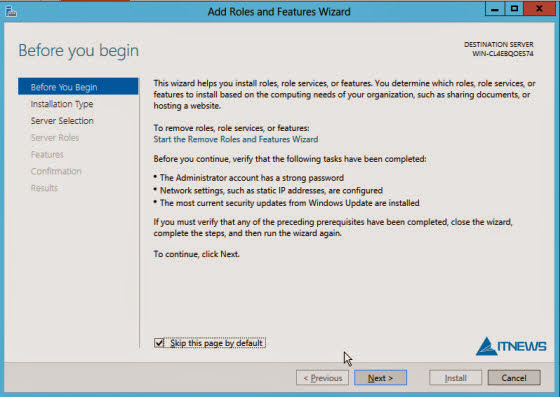
3. Click Next trong Add Roles and Features Wizard.
Windows-Server-2012-Active-Directory
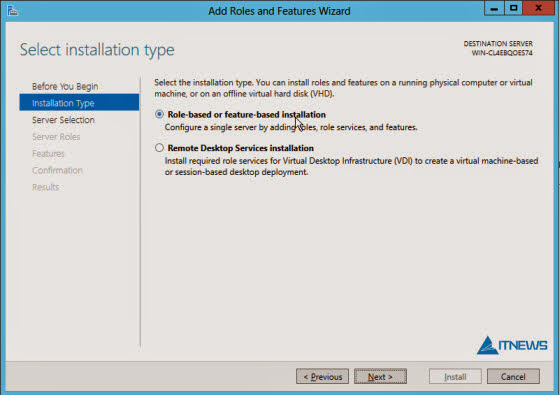
4. Tiếp đến Install type, bạn lựa chọn Role-based or Feature-base installation và click Next.
Windows-Server-2012-Active-Directory
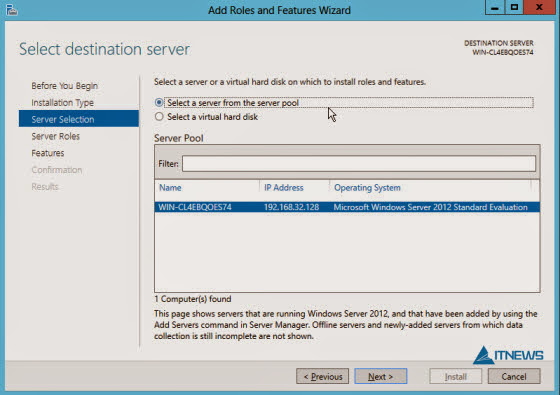
5. Ở trang Server Selection, bạn chọn máy chủ để nâng cấp lên Domain Controller từ danh sách sau đó click Next.
Windows-Server-2012-Active-Directory
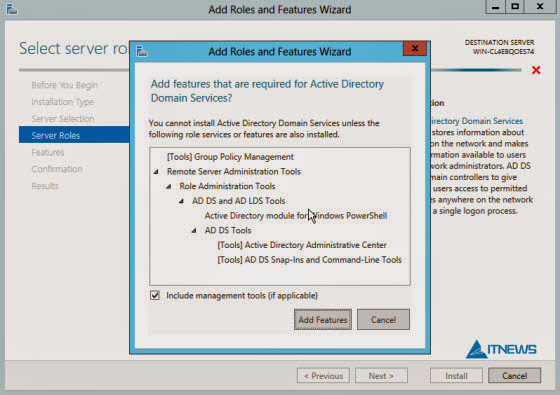
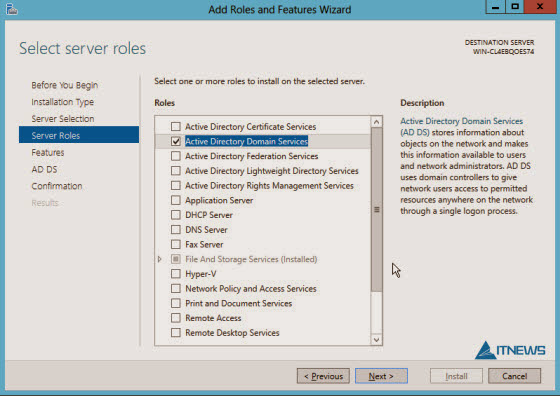
6. Tiếp đến Server Roles, lựa chọn “Active Directory Domain Services”. Click “Add Features” khi cửa sổ Popup xuất hiện sau đó click Next.
Windows-Server-2012-Active-Directory
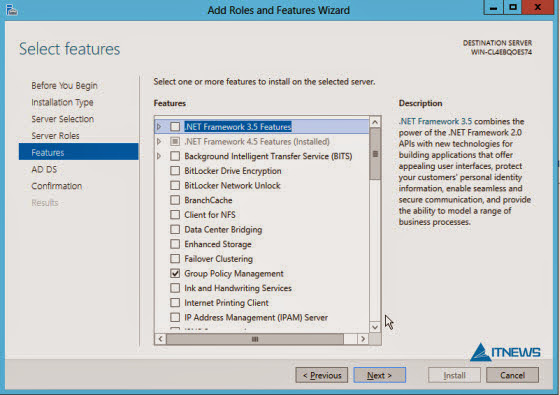
7. Ở trang “Features” click Next.
Windows-Server-2012-Active-Directory
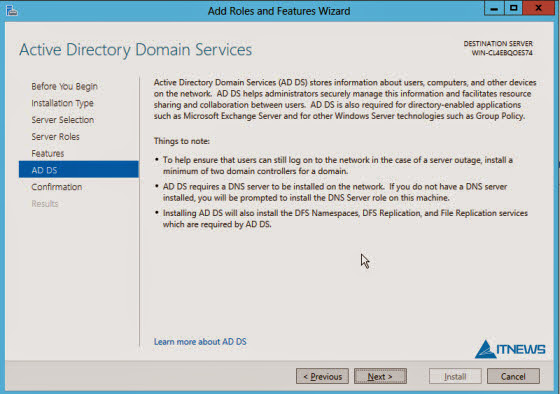
8. Tiếp theo bạn đọc các ghi chú trên màn hình AD DS và kích Next.
Windows-Server-2012-Active-Directory
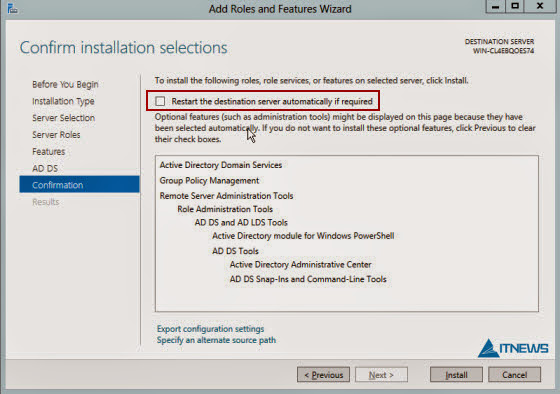
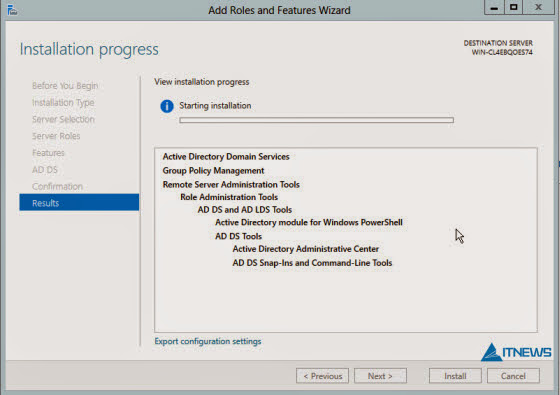
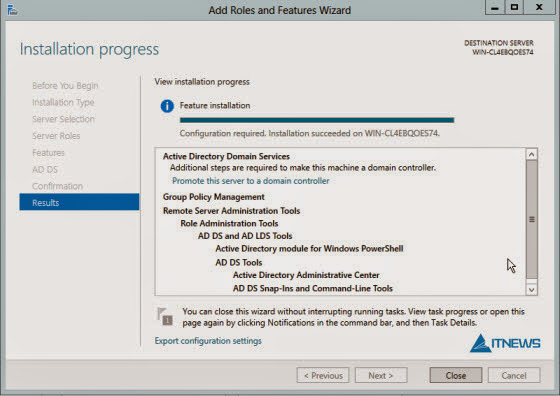
9. Nhấp vào Install trên màn hình Confirmation để bắt đầu cài đặt và click Close khi quá trình cài đặt hoàn tất.
Windows-Server-2012-Active-Directory
Khi thành phần AD DS được cài đặt, bạn có thể sử dụng Server Manager để nâng máy chỉ lên Domain Controller. Nếu bạn nhìn lại ở góc trên bên phải của Server Manager, bạn sẽ thấy một biểu tượng thông báo. Nhấp vào “Promote this server to a domain controller” để mở cửa sổ “Active Directory Domain Services Configuration Wizard”.
Windows-Server-2012-Active-Directory

Cài đặt Windows Server 2012 Phần 2

Chú ý: Khi tạo mật khẩu cho Windows Server 2012 cũng như Windows Server 2008 thì bạn cần phải đặt mật khẩu đủ độ mạnh bao gồm phải có các ký tự như: chữ số, chữ thường, chữ hoa, ký tự đặc biệt…
Windows-server-2012
Windows-server-2012
Windows-server-2012
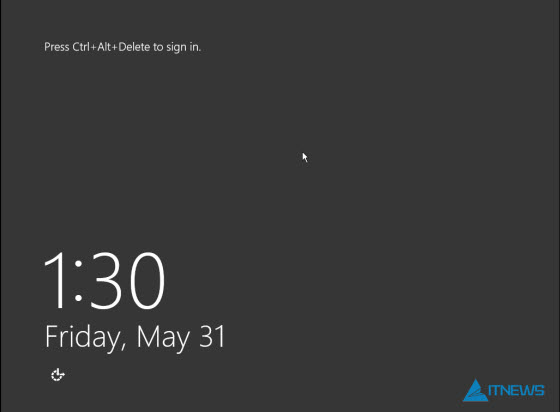
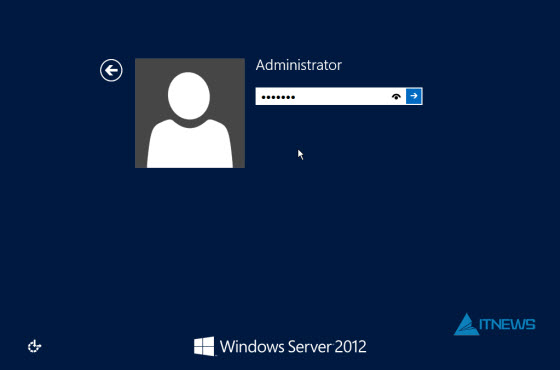
10. Màn hình đăng nhập Windows Server 2012 cũng tương tự như màn hình của Windows 8.
Windows-server-2012
Windows-server-2012
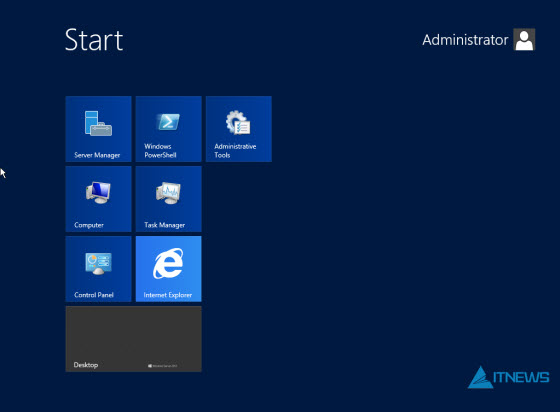
11. Màn hình Start tương tự như Windows 8 với giao diện Metro.
Windows-server-2012
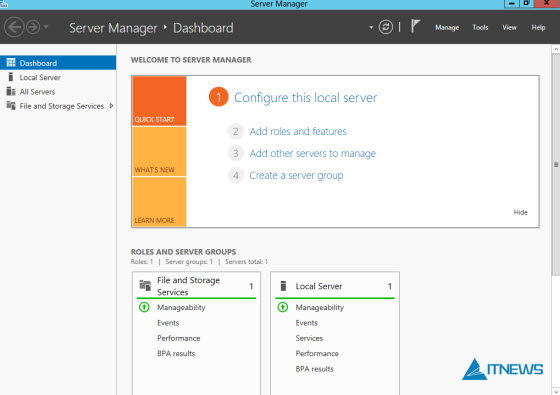
12. Cửa sổ Server Manager.
Windows-server-2012
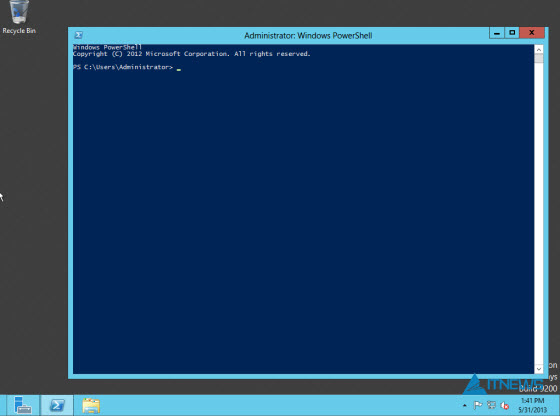
13. Giao diện Windows PowerShell.
Windows-server-2012
Và như vậy, bạn có thể tiếp tục khám phá Windows Server 2012 như bạn đã từng khám phá bất cứ phiên bản Windows mới nào.
Nếu bạn có bất kỳ câu hỏi nào, bạn có thể post tại đây.

Cài đặt Windows Server 2012 Phần 1

Windows Server 2012 là phiên bản mới nhất của hệ điều hành Windows Server, hệ điều hành này cung cấp cho các doanh nghiệp và các nhà cung cấp dịch vụ lưu trữ email có được khả năng mở rộng linh hoạt và nhiều cơ sở hạ tầng được tối ưu hóa cho dịch vụ Cloud.
Bài viết này cung cấp thông tin về cài đặt hệ điều hành Windows Server 2012 bao gồm bất kỳ vấn đề nào mà bạn có thể cần phải làm trước khi bắt đầu tiến trình cài đặt. Nó cũng cung cấp thông tin mà bạn có thể sử dụng để khắc phục sự cố các vấn đề có thể xảy ra trong quá trình cài đặt.
Yêu cầu hệ thống
Sau đây là những yêu cầu hệ thống ước tính cho Windows Server 2012 Nếu máy tính của bạn có ít hơn so với yêu cầu “tối thiểu”, bạn sẽ không thể cài đặt sản phẩm này một cách chính xác. Yêu cầu thực tế sẽ khác nhau dựa vào cấu hình hệ thống của bạn và các ứng dụng và các tính năng bạn cài đặt.
  • CPU: 1.4 GHz 64 Bit.
  • RAM: 512 MB.
  • Dung lượng ổ đĩa: 32 GB.
Các yêu cầu khác
  • DVD drive
  • Super VGA (800 x 600) hoặc cao hơn
  • Keyboard và Mouse
Chuẩn bị cài đặt
Bạn cần tải Windows Server 2012 về và ghi ra DVD để có thể cài đặt từ DVD, bạn có thể tải Windows Server 2012 từ trang Web của Microsoft.
Các bước cài đặt
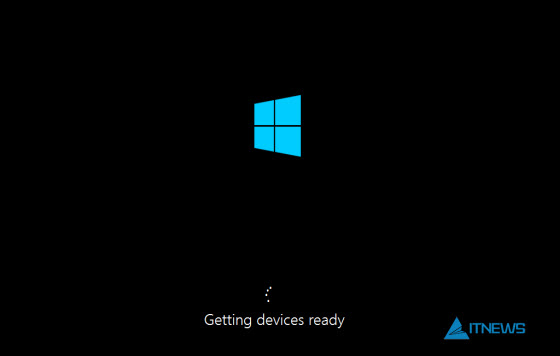
1. Khởi động máy tính từ DVD và màn hình cài đặt sẽ xuất hiện. Biểu tượng logo giống như Windows 8 sẽ xuất hiện ở màn hình đầu tiên.
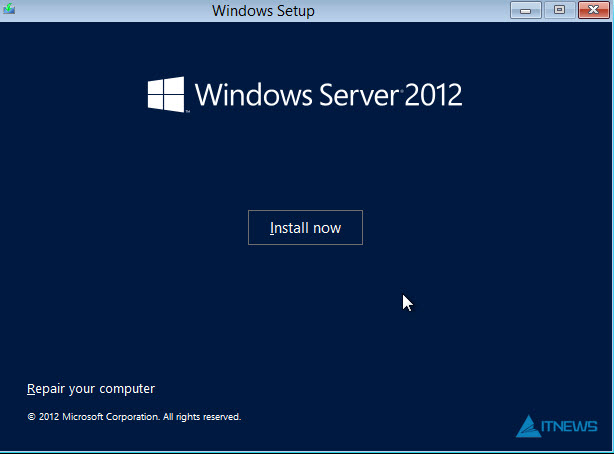
2. Ở màn hình Windows Setup, click next.
Windows-server-2012
3. Nhấn Install ở màn hình kế tiếp.
Windows-server-2012
4. Tiếp đến, lựa chọn phiên bản mà bạn muốn cài đặt. Ở đây tôi lựa chọn Windows Server 2012 Standard Evaluation (Server with a GUI) x64. Sau đó click Next bạn cũng thực hiện giống như việc cài đặt Windows 7 hoặc Windows 8.
Windows-server-2012
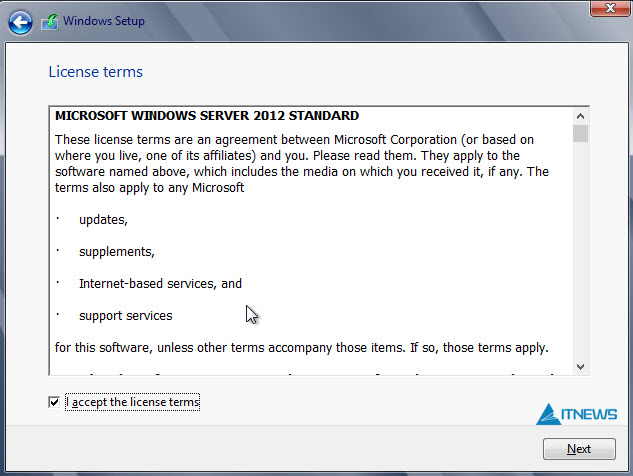
5. Chấp nhận License Terms
Windows-server-2012
6. Do chúng ta cài đặt mới do đó sẽ chọn “Custom: Install Windows only (advanced)”.
Windows-server-2012
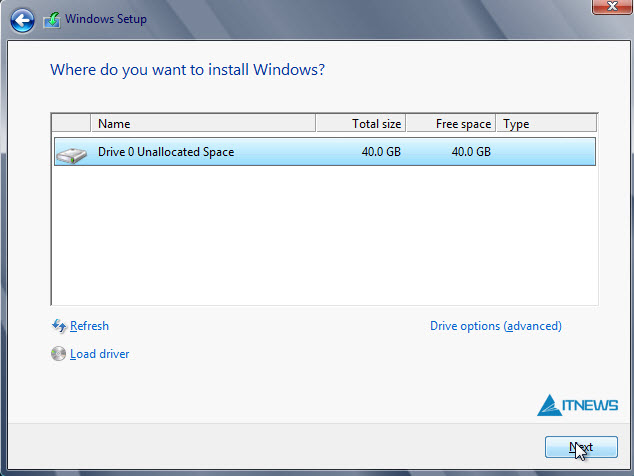
7. Lựa chọn phân vùng cài đặt.
Windows-server-2012
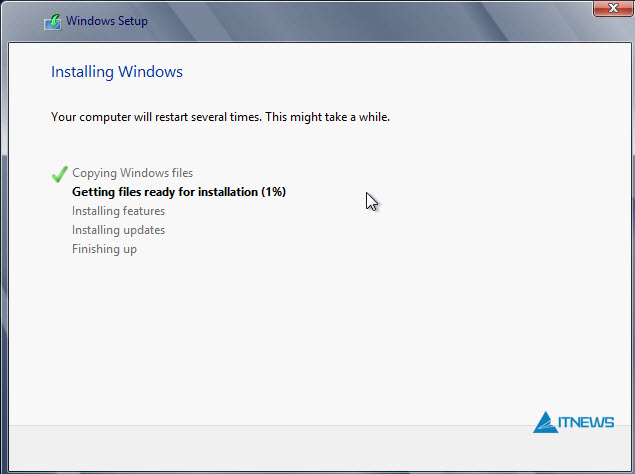
8. Quá trình cài đặt bắt đầu.
Windows-server-2012
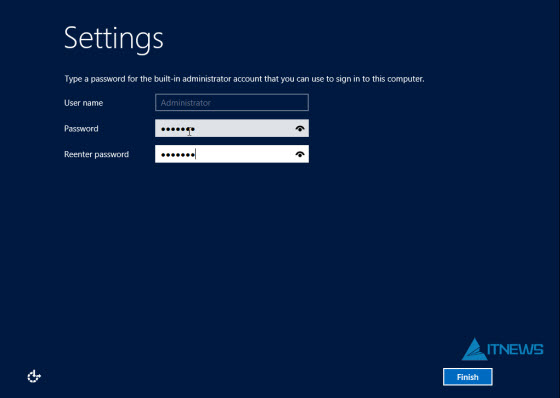
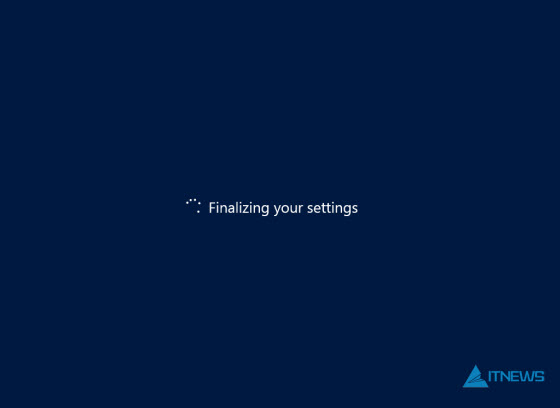
9. Sau khi cài đặt xong, bạn cần phải tạo mật khẩu cho tài khoản Administrator, sau khi thiết lập xong bạn nhấn Next và màn hình Finalizing your setting sẽ xuất hiện và sẽ mất một khoảng thời gian nhất định để kết thúc.

Kích hoạt Remote Desktop trên Windows Server 2012

Remote Desktop là một tính năng cho phép người quản trị có thể dùng để kết nối tới máy tính từ xa để quản lý. Remote Desktop không phải một máy khách mà là một tính năng có trong các phiên bản của hệ điều hành WindowsWindows Server 2012 cũng không ngoại lệ.
Để kích hoạt Remote Desktop trên Windows Server 2012 bạn thực hiện như sau:
1. Đăng nhập vào Windows với tài khoản quản trị và mở Server Manager từ Taskbar hoặc Start Screen.
Remote-Desktop-Windows-Server-2012
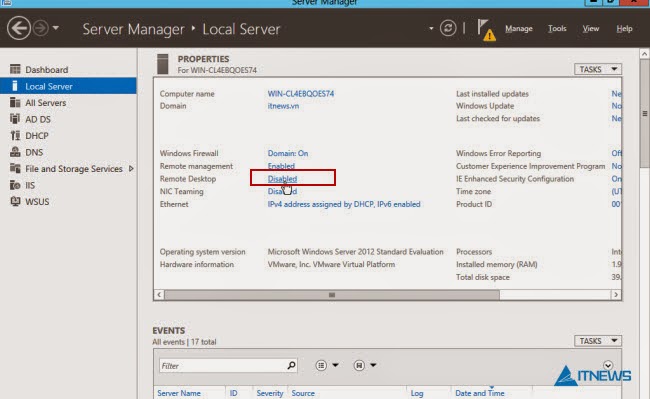
2. Trong cửa sổ Server manager, click Local Server
3. Trong cửa Local Server, click Disable của Remote Desktop ở khung bên phải.
Remote-Desktop-Windows-Server-2012
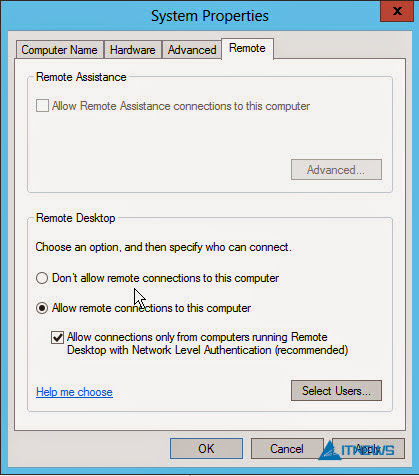
4. Khi cửa sổ System Properties mở ra, click Allow Remote Connection to this computer sau đó click Apply và click Ok.
Remote-Desktop-Windows-Server-2012
5. Theo mặc định, tài khoản administrator local có quyền truy cập vào máy chủ từ xa. Ngoài ra, bạn cũng có thể thêm tài khoản có thể Remote bằng cách chọn Select Users… để cung cấp thêm những tài khoản sẽ được truy cập từ xa.
Kin9c0bra
 
© ketnoi365
Designed by BlogThietKe Cooperated with Duy Pham
Released under Creative Commons 3.0 CC BY-NC 3.0
Posts RSSComments RSS
Back to top