Feature

Showing posts with label Tutorial. Show all posts

Wednesday, July 17, 2013

Cài đặt Cacti trên Centos 6.4

Cacti là một phần mềm mã nguồn mở, là front-end cho công cụ ghi logo gọi là RRDtool. Nó là một công cụ dựa trên nền tảng Web base và giao diện đồ hoạ. Bạn có thể xem thêm thông tin về Cacti tại website của Cacti.
Cài đặt các gói yêu cầu
Cài đặt các gói cần thiết sau đây cho Cacti. Cacti và một số điều kiện đầu tiên dưới đây không được có trong các kho lưu trữ chính thức CentOS. Vì vậy, chúng ta phải cài đặt chúng từ kho lưu trữ EPEL. Để cài đặt kho EPEL nhập các lệnh sau đây.
[root@itnews ~]# wget http://dl.fedoraproject.org/pub/epel/6/i386/epel-release-6-8.noarch.rpm
[root@itnews ~]# rpm -ivh epel-release-6-8.noarch.rpm
Cài đặt Apache
Apache được sử dụng để hiển thị các biểu đồ mạng được tạo ra bởi PHP và RRDtool.
[root@ itnews ~]# yum install httpd httpd-devel –y
Cài đặt Mysql
MySQL được sử dụng để lưu trữ chi tiết về cơ sở dữ liệu của Cacti.
[root@itnews ~]# yum install mysql mysql-server -y
Cài đặt PHP
Kịch bản PHP được sử dụng để tạo biểu đồ cho RRDtool.
[root@itnews ~]# yum install php-mysql php-pear php-common php-gd php-devel php php-mbstring php-cli php-mysql -y
Cài đặt PHP-SNMP
Nó là một phần mở rộng cho SNMP truy cập dữ liệu.
[root@itnews ~]# yum install php-snmp -y
Cài đặt NET-SNMP
Nó được sử dụng để quản lý mạng
[root@itnews ~]# yum install net-snmp-utils net-snmp-libs php-pear-Net-SMTP -y
Cài đặt RRDtool
Nó là một công cụ để quản lý và nhận dữ liệu truy xuất mạng, liên kết dữ liệu băng thông và CPU…
[root@itnews ~]# yum install rrdtool –y
Sau khi cài đặt tất cả các phần mềm trên bạn cần phải khởi động tất cả các dịch vụ như:
[root@itnews ~]# /etc/init.d/httpd start
[root@itnews ~]# /etc/init.d/mysqld start
[root@itnews ~]# /etc/init.d/snmpd start
Và thiết lập cho các dịch vụ chạy khi máy chủ khởi động
[root@ itnews ~]# chkconfig httpd on
[root@ itnews ~]# chkconfig mysqld on
[root@ itnews ~]# chkconfig snmpd on
Cài đặt Cacti Tool
[root@itnews ~]# yum install cacti -y
Cấu hình MySQL
Đăng nhập vào MySQL server bằng tài khoản root và tạo ra một cơ sở dữ liệu cho Cacti. Ở đây tôi sử dụng Cacti là tên cho database của Cacti, tên người dùng cũng là Cacti và thiết lập mật khẩu cho tài khoản này là itnews.vn
[root@itnews ~]# mysql -u root -p
Enter password:
Welcome to the MySQL monitor.  Commands end with ; or \g.
Your MySQL connection id is 7
Server version: 5.1.69 Source distribution
Copyright (c) 2000, 2013, Oracle and/or its affiliates. All rights reserved.
Oracle is a registered trademark of Oracle Corporation and/or its
affiliates. Other names may be trademarks of their respective
owners.
Type ‘help;’ or ‘\h’ for help. Type ‘\c’ to clear the current input statement.
mysql> create database cacti;
Query OK, 1 row affected (0.01 sec)
mysql> GRANT ALL ON cacti.* TO cacti@localhost IDENTIFIED BY ‘itnews.vn’;
Query OK, 0 rows affected (0.00 sec)
mysql> flush privileges;
Query OK, 0 rows affected (0.01 sec)
mysql> exit
Bye
Bây giờ, import bảng Cacti vào database của Cacti. Tìm vị trí của tập tin cacti.sql và import nó vào cơ sở dữ liệu Cacti. Để tìm ra file này, nhập vào lệnh sau đây.
[root@itnews ~]# rpm -ql cacti | grep cacti.sql
/usr/share/doc/cacti-0.8.8a/cacti.sql
Bây giờ các bảng đã được Import vào Database Cacti.
Mở tập tin /etc/cacti/db.php và thay đổi như sau
[root@itnews ~]# vi /etc/cacti/db.php
/* make sure these values refect your actual database/host/user/password */
$database_type = “mysql”;
$database_default = “cacti”;        ## Name of the Cacti Database ##
$database_hostname = “localhost”;
$database_username = “cacti”;       ## Username for Cacti database ##    
$database_password = “itnews.vn”;              ## Database password ##
$database_port = “3306″;
$database_ssl = false;
/*
Cấu hình Apache server
Mở tập tin /etc/httpd/conf.d/cact.conf và thêm dải mạng của bạn vào hoặc bạn có thể thêm ip. Trong bài này chúng tôi sử dụng dải ip là 192.168.1.0/24
[root@itnews ~]# vi /etc/httpd/conf.d/cacti.conf 
Alias /cacti    /usr/share/cacti
<Directory /usr/share/cacti/>
        <IfModule mod_authz_core.c>
                # httpd 2.4
                Require host localhost
        </IfModule>
        <IfModule !mod_authz_core.c>
                # httpd 2.2
                Order deny,allow
                Deny from all
                Allow from 192.168.1.0/24
        </IfModule>
</Directory>
Sau đó khởi động lại dịch vụ Apache
[root@itnews ~]# /etc/init.d/httpd restart
Nếu bạn muốn cài đặt Cacti từ xa thì bạn nên mở cổng 80 trên iptables
[root@itnews ~]# vi /etc/sysconfig/iptables
# Firewall configuration written by system-config-firewall
# Manual customization of this file is not recommended.
*filter
:INPUT ACCEPT [0:0]
:FORWARD ACCEPT [0:0]
:OUTPUT ACCEPT [0:0]
-A INPUT -p udp -m state --state NEW --dport 80 -j ACCEPT
-A INPUT -p tcp -m state --state NEW --dport 80 -j ACCEPT
-A INPUT -p udp -m state --state NEW --dport 53 -j ACCEPT
-A INPUT -p tcp -m state --state NEW --dport 53 -j ACCEPT
-A INPUT -m state --state ESTABLISHED,RELATED -j ACCEPT
-A INPUT -p icmp -j ACCEPT
-A INPUT -i lo -j ACCEPT
-A INPUT -m state --state NEW -m tcp -p tcp --dport 22 -j ACCEPT
-A INPUT -j REJECT --reject-with icmp-host-prohibited
-A FORWARD -j REJECT --reject-with icmp-host-prohibited
COMMIT
Khởi động lại iptables
[root@itnews ~]# /etc/init.d/iptables restart
Cấu hình Crontab cho Cacti
Mở tập tin /etc/cron.d/cacti và bỏ # ở dòng sau:
[root@itnews ~]# vi /etc/cron.d/cacti
*/5 * * * *     cacti   /usr/bin/php /usr/share/cacti/poller.php > /dev/null 2>&1
Lịch trên sẽ chạy tập tin poller.php 5 phút một lần và nó sẽ tập hợ dữ liệu về database cacti.
Cài đặt Cacti
Mở trình duyệt và gõ http://ip-address/cacti. Màn hình sau sẽ xuất hiện, click Next.
Cacti Network Monitoring Tool
Lựa chọn New Instal từ danh sách thả xuống và click next.
Cacti Network Monitoring Tool
Ở phần kế tiếp, bạn cần đảm bảo các thông số đã hợp lệ và click Finish
Cacti Network Monitoring Tool
Bây giờ quá trình cài đặt hoàn tất và nó sẽ hỏi username và mật khẩu. Để đăng nhập vào bảng điều khiển của admin, bạn gõ username và mật khẩu mặc định là admin/password
Cacti Network Monitoring Tool
Sau khi đăng nhập xong bạn sẽ được hỏi về việc thay đổi mật khẩu của admin. Nhập mật khẩu mới và click save.
Cacti Network Monitoring Tool
Sau khi save mật khẩu mới bạn sẽ nhìn thấy bảng điều hiển của Cacti
Cacti Network Monitoring Tool
Tạo Graphs
Click New graphs ở khung bên trái của bảng điều khiển, lựa chọn Host hoặc tạo mới và lựa chọn SNMP – Generic OID Template trong Graph Templates và click Create.
Cacti Network Monitoring Tool
Sau khi tạo Graphs, bạn có thể xem trước bằng cách sử dụng thẻ Graphs trên thanh menu. Ở đây có một vài hình ảnh về localhost trên Cacti
Cacti Network Monitoring Tool
Và như vậy bạn đã cài và cấu hình xong Cacti, bây giờ bạn có thể theo dõi toàn bộ thệ thống của bạn thông qua công cụ này.

Nguồn: ICTNews

Cài đặt Windows Server Update Services trên Windows Server 2012 Phần 2
Cấu hình Windows Server Update Services
Bây giờ WSUS đã được cài đặt và các nhiệm vụ sau khi cài đặt hoàn tất là chúng ta cần phải làm một số cấu hình đơn giản. Bạn hãy chắc chắn rằng máy chủ WSUS của bạn có kết nối Internet để nó có thể tải về các bản cập nhật từ Microsoft Update trước khi chúng ta tiếp tục.
1. Trong Server Manager, chọn Windows Server Update Services từ Tools menu. Windows Server Update Services Configuration Wizard sẽ mở trong một cửa sổ riêng biệt.
Windows-Server-Update-Services
2. Nhấn Next trên màn hình “Before You Begin“ và một lần nữa trên màn hình “Microsoft Update Improvement Program“
3. Lựa chọn “Synchronize from Microsoft Update” màn hình “Choose Update Server” và click Next
Windows-Server-Update-Services
4. Thêm Proxy server nếu trong mạng của bạn sử dụng Proxy sau đó click Next để tiếp tục.
Windows-Server-Update-Services
5. Click Start Connecting để xác nhận, điều này có thể mất vài phút để có thể hoàn thành. Sau khi hoàn thành, click Next.
Windows-Server-Update-Services
6. Chọn ngôn ngữ cần thiết của bạn để cập nhật trên màn hình Choose Languages và click Next.
Windows-Server-Update-Services
7. Trên màn hình Choose Products, chọn các sản phẩm của Microsoft mà bạn muốn WSUS tải các bản cập nhật về. Tất cả đều hỗ trợ bộ sản phẩm Microsoft Office và các sản phẩm Windows được chọn mặc định. Nhấn Next để tiếp tục.
Windows-Server-Update-Services
8. Trên màn hình Choose Classifications, chọn các loại thông tin bạn muốn cập nhật để WSUS tải về và kích Next.
Windows-Server-Update-Services
9. Trên màn hình Configure Sync Schedule, bạn cần phải quyết định xem bạn muốn bắt đầu đồng bộ hóa thủ công hoặc lập lịch đồng bộ hóa để tải về các bản cập nhật. Nhấn Next để tiếp tục.
Windows-Server-Update-Services
10. Trên màn hình Finished, chọn “Begin initial synchronization” và nhấn Finish.
Windows-Server-Update-Services
Trong phần tiếp theo của bài viết này, tôi sẽ hướng dẫn cách cấu Client để kết nối với máy chủ WSUS thông qua việc sử dụng Group Policy và kết nối thử nghiệm tới WSUS.
Trịnh Đình Nguyên

Cài đặt Windows Server Update Services trên Windows Server 2012 Phần 1

Windows Server Update Services (WSUS) là dịch vụ cung cấp cho các quản trị viên có khả năng kiểm soát các bản cập nhật khi được phân phối và cài đặt trên một mạng riêng, cho phép các tổ chức kiểm tra bản cập nhật trước khi chúng được áp dụng cho Client và làm giảm nguy cơ tiềm ẩn về các lỗ hổng bảo mật. Mặc dù Client có thể dựa vào Microsoft Update để trực tiếp cài đặt các bản vá khi máy tính nối mạng nhưng điều này sẽ không có quản trị tập trung, báo cáo hoặc khả năng hướng tới một mục tiêu cho các nhóm cụ thể của clinet, vì vậy nó chỉ thích hợp trong việc sử dụng máy tính gia đình hoặc các doanh nghiệp nhỏ không yêu cầu hỗ trợ nhiều về CNTT.
Trong bài viết này, tôi sẽ hướng dẫn cách cài đặt WSUS 2012 và yêu cầu trước khi cài đặt của nó và việc cấu hình WSUS 2012 tôi sẽ đề cập trong bài viết sau.
Điều kiện đầu tiên để cài đặt Windows Server Update Services
Trước khi bạn bắt đầu cài đặt vai trò WSUS trên Windows Server 2012, máy chủ phải đáp ứng đầy đủ các điều kiện sau:
  • Microsoft .NET Framework 4.0 phải được cài đặt trên WSUS server.
  • Tài khoản dịch vụ Network phải có quyền truy cập Full vào: %windir%\Microsoft.NET\Framework\v4.0.30319\Temporary ASP.NET Files and%windir%\Temp file
  • Tài khoản cài đặt WSUS phải là thành viên của nhóm Local Administrator.
Microsoft. NET Framework 4.0 được cài đặt mặc định trên Windows Server 2012, vì vậy, bạn sẽ không cần phải cài đặt nó nữa trừ khi bạn đã gỡ .NET Framework 4.0 ra. Thư mục Temporary ASP.NET Files được cài đặt như một phần của Internet Information Services (IIS) và nó là một yêu cầu cho WSUS và được cài đặt như một thành phần bổ sung trong quá trình thiết lập WSUS. Vì vậy, trừ khi IIS đã được cài đặt trên máy chủ của bạn, bạn có thể thêm quyền Full control cho tài khoản NT Authority\Network Service sau khi đã cài đặt WSUS.
Cài đặt vai trò WSUS
Trong ví dụ này, tôi sẽ cài đặt WSUS trong một cấu trúc liên kết máy chủ duy nhất mà nó sẽ nhận được bản cập nhật từ Microsoft Update và sau đó phân phối chúng đến phần còn lại của mạn, và sử dụng mặc định WSUS với Windows Internal Database (WID). WSUS hỗ trợ việc sử dụng các cơ sở dữ liệu khác, chẳng hạn như Microsoft SQL Express 2008 R2 (hoặc cao hơn) và Microsoft SQL Server 2008 (hoặc cao hơn) hoặc trên cùng một máy chủ WSUS hoặc trên một Domain khác nhau tham gia vào máy chủ (nhưng không phải là một bộ điều khiển miền) . Nếu bạn có quyền truy cập đến một Microsoft SQL Server thì Microsoft khuyến cáo bạn nên sử dụng nó thay vì WID.
1. Đăng nhập vào Windows Server 2012 với tài khoản Administrator.
2. Mở Server Manager từ Start Screen hoặc biểu tượng trên Task Bar.
Windows-Server-Update-Services
3. Trong Server Manager, lựa chọn Add Roles and Features từ menu Manage.
4. Lựa chọn Role-based or feature-based install ở trang Install type, click Next.
Windows-Server-Update-Services
5. Ở trang Server Selection lựa chọn “Select a server from the server pool“, click Next.
Windows-Server-Update-Services
6. Lựa chọn Windows Server Update Services và sau đó click Add Features khi cửa sổ hộp thoại yêu cầu cài đặt tính năng cho WSUS xuất hiện. Click Next.
Windows-Server-Update-Services
7. Click Next trên màn hình Features, sau đó click Next ở màn hình Windows Server Update Services.
Windows-Server-Update-Services
8. Tiếp đến màn hình Role Services, chọn WIN Database và WSUS Services sau đó click Next.
Windows-Server-Update-Services
9. Ở màn hình “Content Localtion Selection” bạn gõ đường dẫn sẽ chứa update của WSUS. Trong bài này, tôi sử dụng là c:\wsus. Và click Next cho đến trang Confirmation, bạn click Install.
Windows-Server-Update-Services
10. Click Close sau khi quá trình cài đặt hoàn tất.
11. Sau khi cài đặt thành công, bạn tìm thư mục Temporary ASP.NET Files trong thư mục %windir%\Microsoft.NET\Framework\v4.0.30319\ và gán quyền Full Controll cho tài khoản Network Service. Ngoài ra, bạn cũng làm tương tự cho thư mục temp trong C:\Windows.
12. Phía trên bên phải của Server Manager, nhấn vào biểu tượng cảnh báo màu vàng và sau đó chọn “Launch Post-Installation“. Sau một vài phút, bạn sẽ thấy rằng các công việc cài đặt đã hoàn thành.
Windows-Server-Update-Services

Cài đặt Active Directory trên Windows Server 2012 Phần 2

Cấu hình Active Directory Forest mới
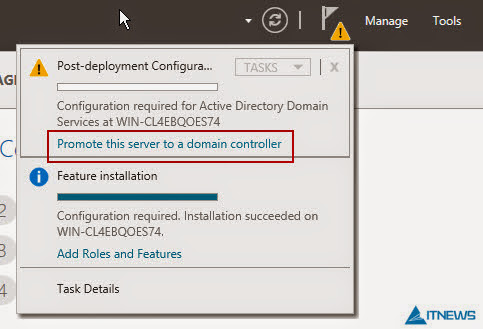
1. Trên Bảng điều khiển Server Manager click vào thông báo màu vàng và sau đó click vào “Promote this server to a domain controller”
Windows-Server-2012-Active-Directory
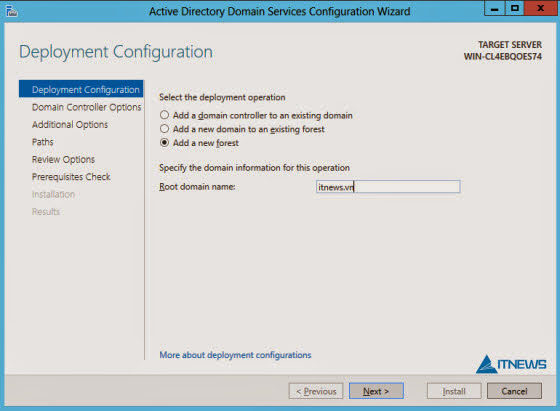
2. Trên màn hình “Deployment Configuration” của “Active Directory Domain Services Configuration Wizard” lựa chọn “Add a new fores” và sau đó gõ tên của tên miền. Ở trong bài viết này tôi sử dụng tên miền itnews.vn và click Next.
Windows-Server-2012-Active-Directory
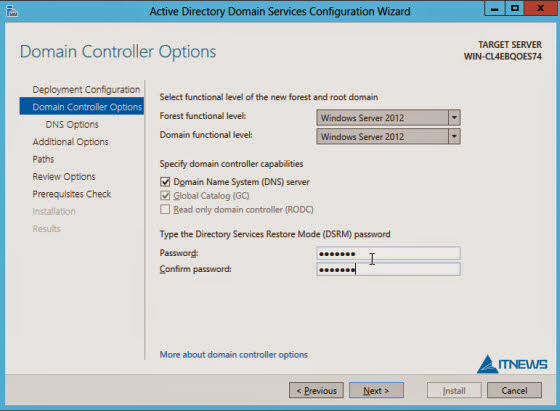
3. Trên màn hình “Domain Controller Option”, xác nhận chức năng của Forest và Domain và nhập mật khẩu Directory Services Restore Mode (DSRM) và click Next.
Windows-Server-2012-Active-Directory
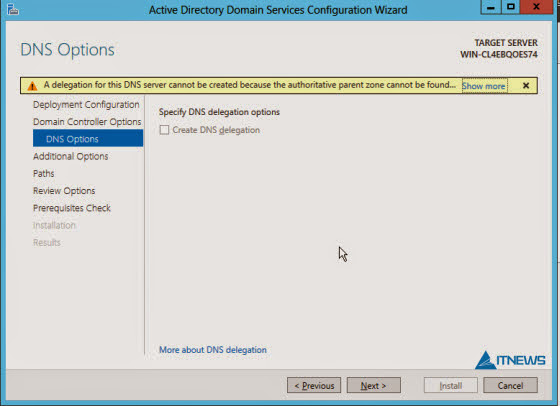
4. Click Next trên màn hình “DNS Options”. Delegation DNS là không cần thiết trừ khi bạn đang tích hợp với cơ sở hạ tầng DNS hiện có.
Windows-Server-2012-Active-Directory
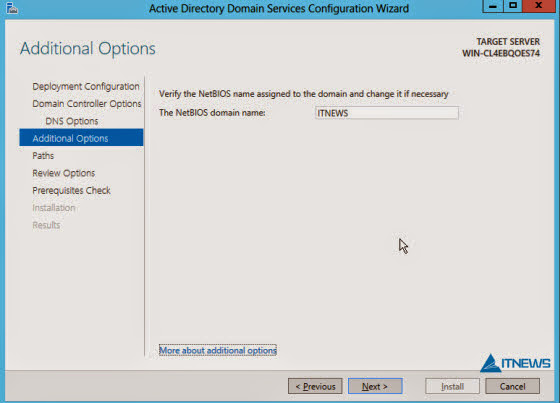
5. Trên màn hình “Additional Options”, xác nhận NetBIOS tên cho tên miền và nhấn Next.
Windows-Server-2012-Active-Directory
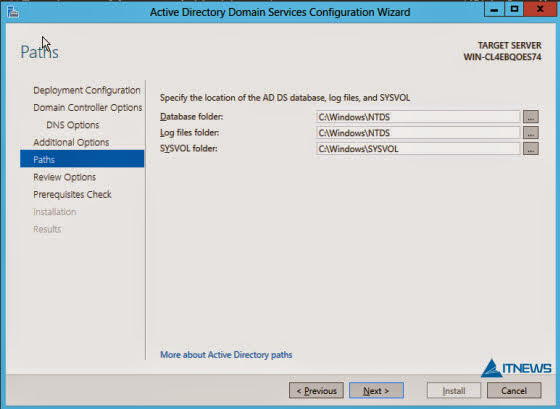
6. Xác nhận thư mục đúng đường dẫn và click Next.
Windows-Server-2012-Active-Directory
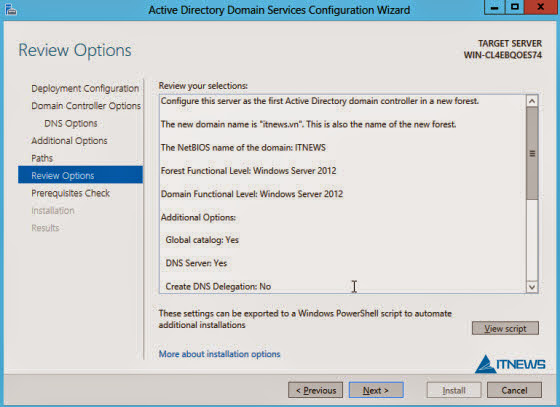
7. Kiểm tra lại các tuỳ chọn trên màn hình “Review Option” và click Next.
Windows-Server-2012-Active-Directory
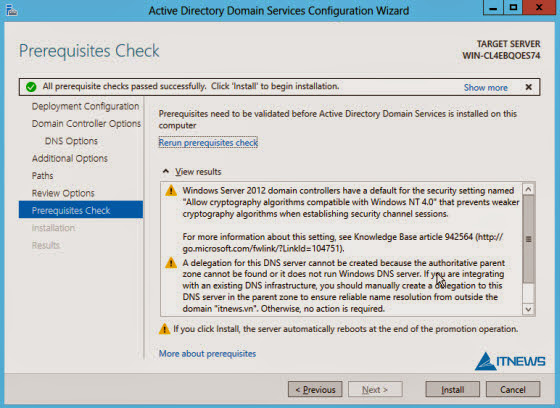
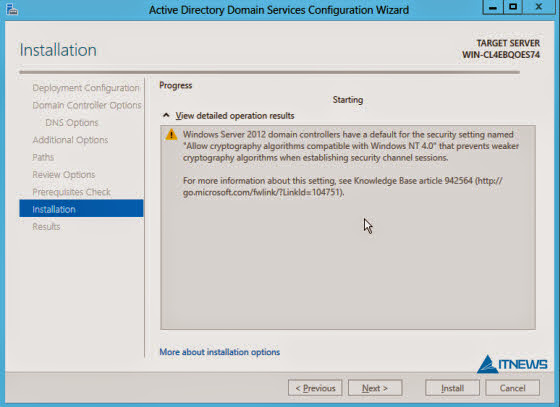
8. Sau khi “Pre-requisite checks” hoàn tất, nhấn Install và khởi động lại máy chủ sau khi cài đặt hoàn.
Windows-Server-2012-Active-DirectoryWindows-Server-2012-Active-Directory
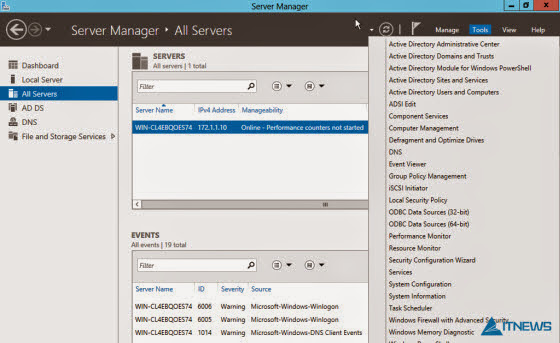
9. Sau khi khởi động lại, Active Directory sẽ được cài đặt trên máy chủ và bạn sẽ có thể truy cập vào dịch vụ thư mục thông qua các công cụ của AD từ menu Tools trong Server Manager.
Windows-Server-2012-Active-Directory
Hy vọng với bài viết này có thể giúp ích cho bạn được chút ít trong việc tìm hiểu về Windows Server 2012. Bạn có thể chia sẻ ý kiến của bạn ngay tại bài viết này.
Enjoy!!

Cài đặt Active Directory trên Windows Server 2012 Phần 1

Ngày 04/09/2012, Microsoft chính thức phát hành Windows server 2012 cho các máy chủ với 4 phiên bản khác nhau: Datacenter, Standard, Essentials và Foundation. Cũng giống như Windows Server 2008 thì phiên bản này cũng đã mang theo rất nhiều tính năng từ các phiên bản trước đó. Tuy nhiên, cũng không ngoại lệ là Windows Server 2012 cũng có những thay đổi nhất định.
Bài viết liên quan
>>> Cài đặt Windows Server 2012
Nếu bạn là người đang quản trị Windows Server 2008 và bạn muốn thì hiểu cũng như đang muốn nâng cấp cho hệ thống hiện tại của bạn thì bài viết này có thể giúp ích cho bạn chút ít về việc cài đặt Active Directory.
Cài đặt Active Directory Domain Services (AD DS)
1. Mở Server Manager từ menu Start hoặc thanh Taskbar.
2. Trên Bảng điều khiển Server Manager, lựa chọn Manage trong phần trên cùng của góc phải và sau đó click Add Roles and features từ menu.
Windows-Server-2012-Active-Directory-1
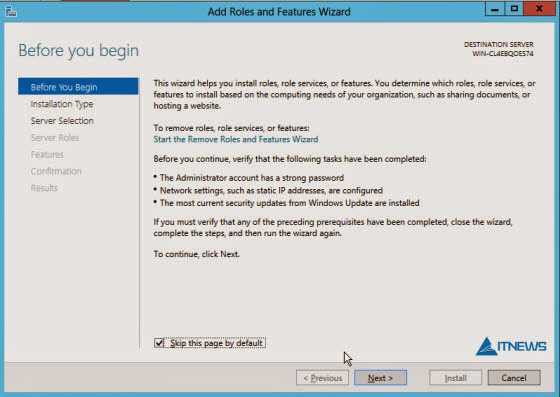
3. Click Next trong Add Roles and Features Wizard.
Windows-Server-2012-Active-Directory
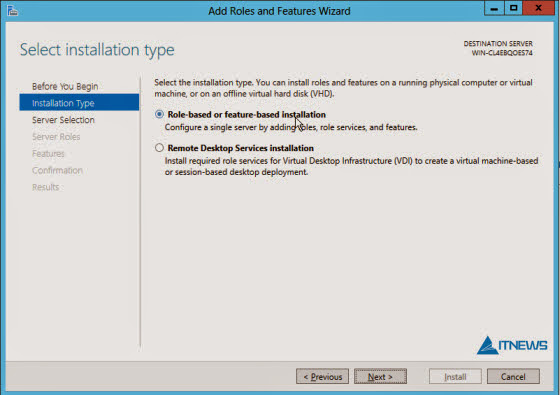
4. Tiếp đến Install type, bạn lựa chọn Role-based or Feature-base installation và click Next.
Windows-Server-2012-Active-Directory
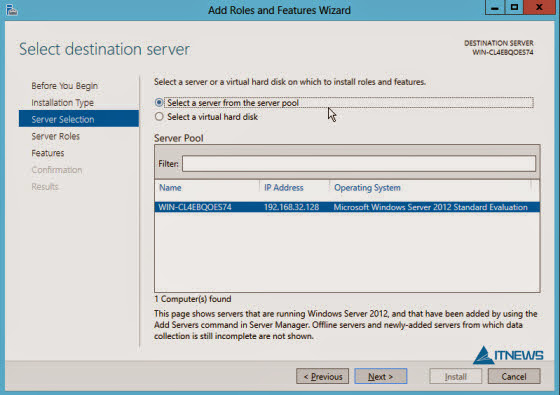
5. Ở trang Server Selection, bạn chọn máy chủ để nâng cấp lên Domain Controller từ danh sách sau đó click Next.
Windows-Server-2012-Active-Directory
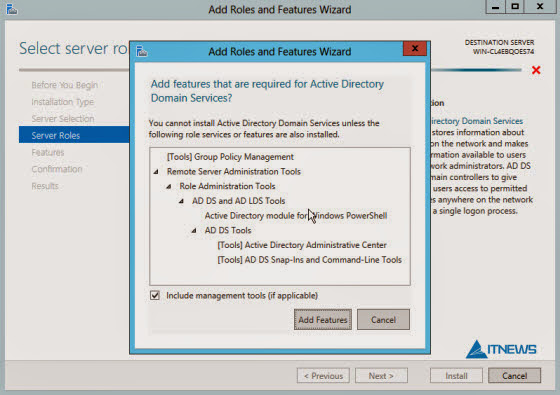
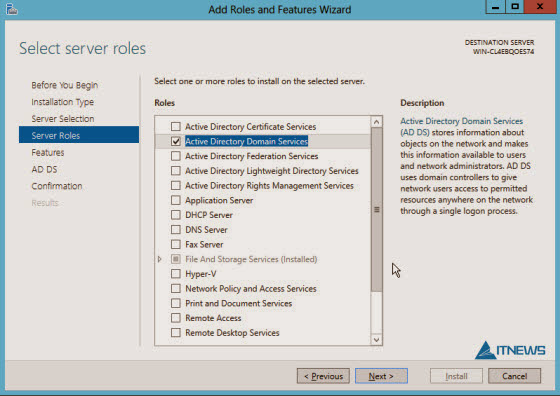
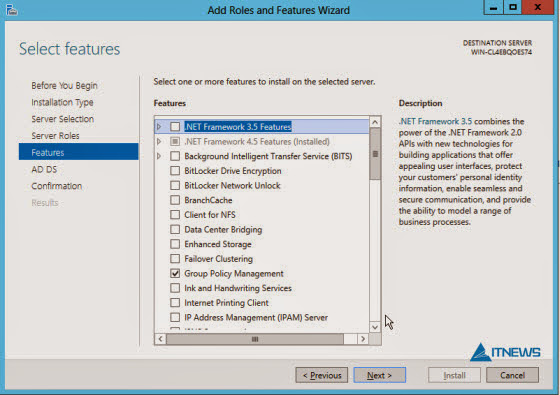
6. Tiếp đến Server Roles, lựa chọn “Active Directory Domain Services”. Click “Add Features” khi cửa sổ Popup xuất hiện sau đó click Next.
Windows-Server-2012-Active-Directory
7. Ở trang “Features” click Next.
Windows-Server-2012-Active-Directory
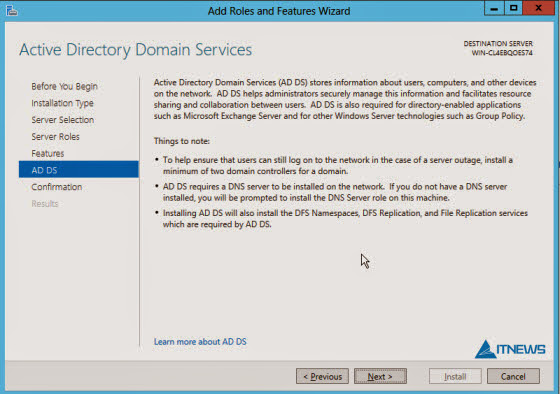
8. Tiếp theo bạn đọc các ghi chú trên màn hình AD DS và kích Next.
Windows-Server-2012-Active-Directory
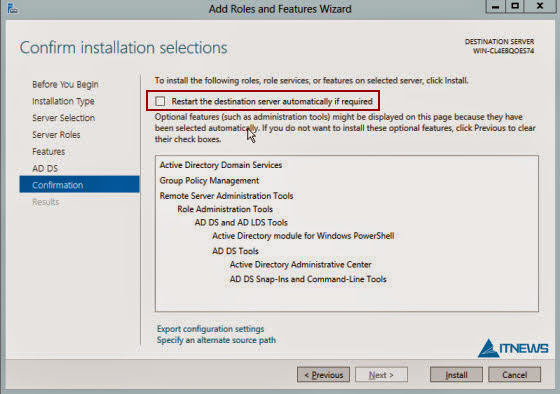
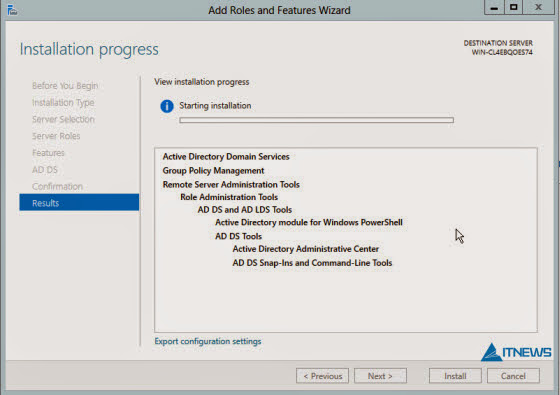
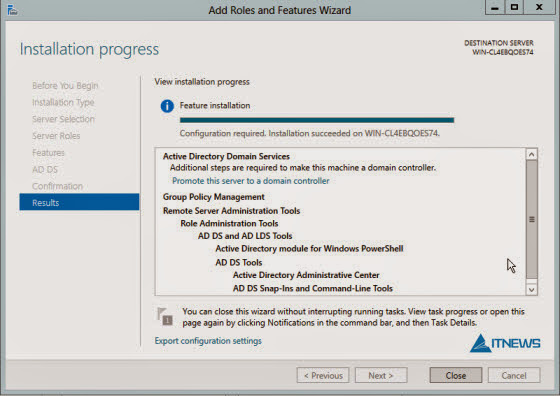
9. Nhấp vào Install trên màn hình Confirmation để bắt đầu cài đặt và click Close khi quá trình cài đặt hoàn tất.
Windows-Server-2012-Active-Directory
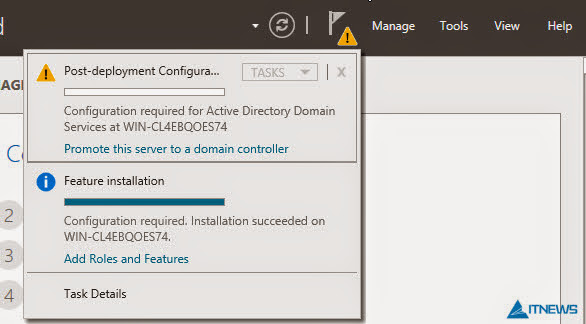
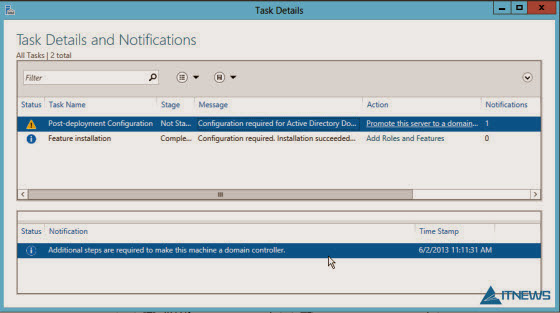
Khi thành phần AD DS được cài đặt, bạn có thể sử dụng Server Manager để nâng máy chỉ lên Domain Controller. Nếu bạn nhìn lại ở góc trên bên phải của Server Manager, bạn sẽ thấy một biểu tượng thông báo. Nhấp vào “Promote this server to a domain controller” để mở cửa sổ “Active Directory Domain Services Configuration Wizard”.
Windows-Server-2012-Active-Directory
 
© ketnoi365
Designed by BlogThietKe Cooperated with Duy Pham
Released under Creative Commons 3.0 CC BY-NC 3.0
Posts RSS ∙ Comments RSS
Back to top